NaVez: a TV que chama o pedido da vez.
O motoboy chega, olha a tela e já sabe se o pedido dele está pronto. A TV mostra o número grande, chama em voz alta e mostra a hora que cada pedido entrou. Menos confusão no balcão, mais pedido na rua.
O PROBLEMA QUE ACABA
Sexta à noite, o balcão vira central de perguntas.
Todo motoboy quer saber se o pedido dele saiu. E sempre tem um que chega reclamando que está esperando faz tempo, quando o pedido entrou agora. A equipe para o que está fazendo para responder, e a cozinha atrasa.
O QUE O NaVez FAZ
Tudo que o motoboy precisa saber, na tela.
A hora que cada pedido entrou
Cada cartão mostra a hora que o pedido chegou no app e há quanto tempo está em preparo. Ninguém mais discute o tempo do pedido: está escrito na tela.
Chama em voz alta
Ficou pronto, a TV mostra o número grande e fala: “Pedido 48, 21, iFood, pronto para retirada”.
Integra com o seu sistema
Saipos, BeeFood e Cardápio Web. O pedido do seu sistema aparece direto na TV, sem digitar nada.
Em pé ou deitada
Funciona com a TV na horizontal ou pendurada na vertical, com o logo e as cores da sua loja.
Logo pelo pen drive
Grave o logo num pen drive, espete na TV e pronto. Também dá para trocar pelo computador.
Separa pronto de em preparo
Duas colunas: o que pode retirar e o que ainda está sendo feito. O pronto some sozinho depois de um tempo.
INTEGRAÇÕES
COMO FUNCIONA
Instala hoje, roda hoje.
Um programa no computador da loja e um app na TV. Eles se acham sozinhos pela rede.
Instale no computador
O programa do NaVez para Windows busca os pedidos no seu sistema e manda para as TVs.
Coloque o app na TV
Qualquer TV ou TV box com Android. A TV mostra um código de 6 números.
Digite o código
Digite o código no computador e a TV liga na hora. Leva menos de um minuto.
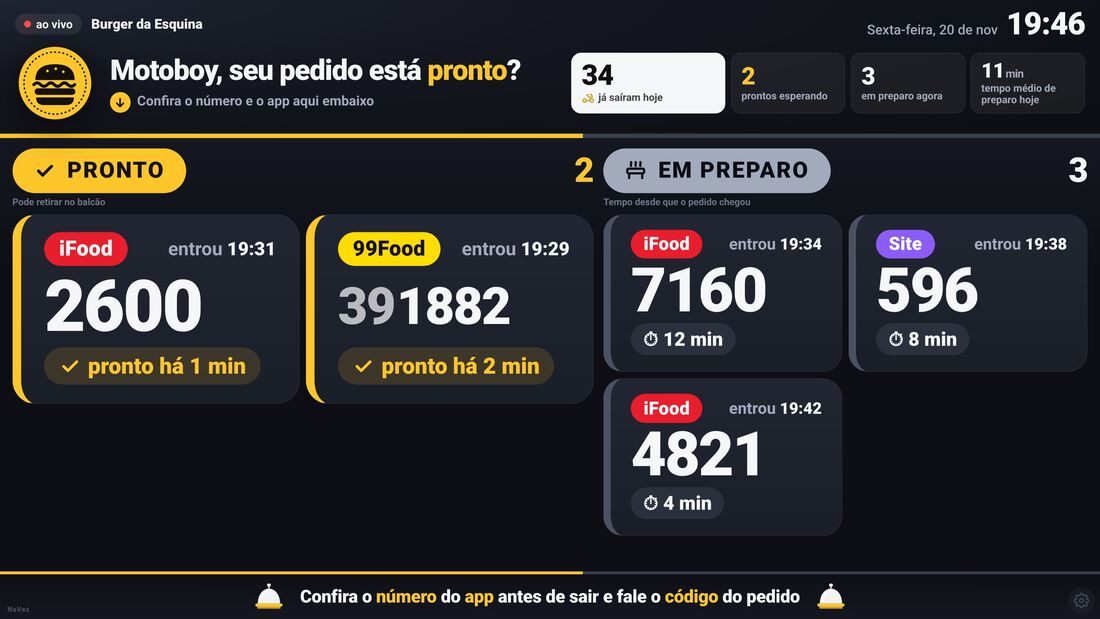
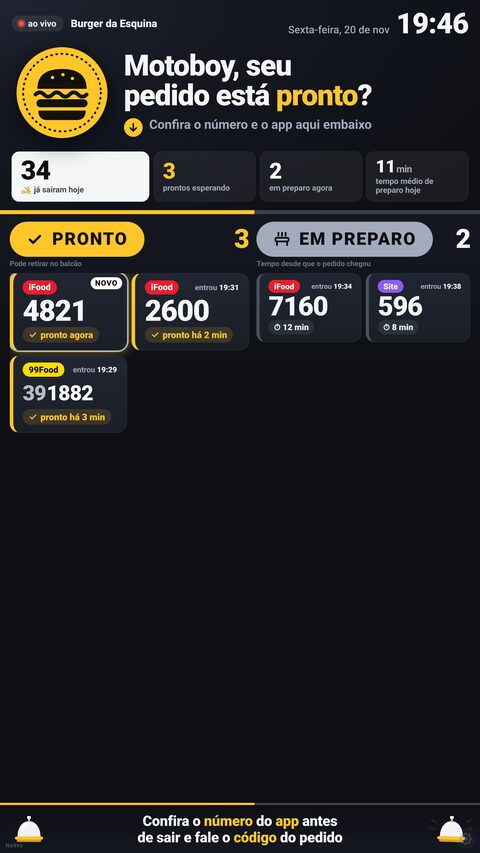
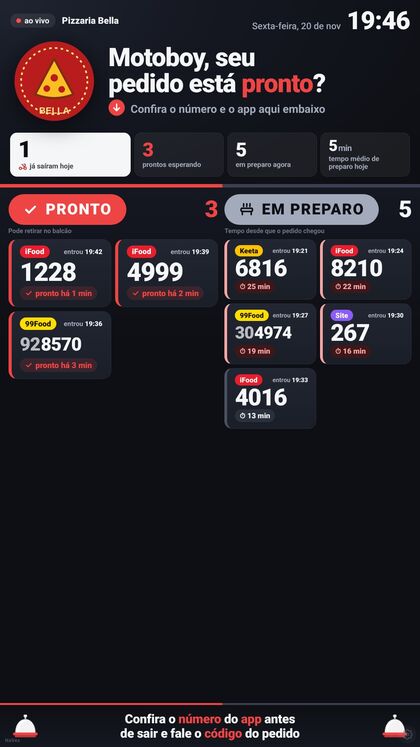
Telas com pedidos de exemplo.
PASSO A PASSO DA INSTALAÇÃO
Do pagamento à TV chamando: uns 15 minutos.
Você vai precisar de um computador com Windows ligado na loja, uma TV com Android (ou TV box) e os dois na mesma rede (Wi-Fi ou cabo).
No computador da loja
- Abra o arquivo Instalar-NaVez.exe que a gente te mandou.
- Se aparecer o aviso azul do Windows, clique em Mais informações e depois em Executar assim mesmo.
- Siga o instalador até o fim. O NaVez abre na tela Ativar o NaVez e mostra o número do computador (ex.: NVZ-5QB4-DTS2-S86J).
- Mande esse número no WhatsApp. A gente responde com o código de ativação: cole e clique em Ativar. Pronto, o NaVez fica perto do relógio do Windows.
Ligue o seu sistema
- No NaVez, abra Integrações e ligue o sistema da loja.
- Saipos: crie na Saipos um usuário só para o NaVez, clique em Entrar na Saipos e entre com ele.
- BeeFood: cole o Client ID e o Client Secret da credencial de API.
- Cardápio Web: cole o token da API (Configurações › Integrações › API).
Seu logo e suas cores
- Em Logo e cores, escreva o nome da loja e escolha a cor.
- Clique em Escolher logo (pode ser do pen drive).
Na TV
- Copie o arquivo NaVez.apk para um pen drive e espete na TV.
- Abra o arquivo pelo gerenciador de arquivos da TV e instale. Se a TV pedir, permita instalar de fontes desconhecidas.
- Abra o app NaVez: a TV mostra um código de 6 números.
Ligue a TV ao computador
- No computador, abra TVs › Ligar uma TV.
- Digite o código que aparece na TV e clique em Ligar. Em segundos a TV mostra os pedidos.
- Clique em Testar pedido pronto para ouvir a TV chamando.
TV sem Android? Dá para usar o navegador da TV: o endereço aparece em TVs, no programa do computador. Travou em algum passo? Chama no WhatsApp que a gente instala junto com você.
APPS DA GIGIO'S LABS
Automação para restaurante, um app de cada vez.
Cada app resolve um problema da operação e foi testado primeiro na nossa cozinha.
VEJA EM AÇÃO
O motoboy olha, pega e vai.
Em pouco mais de um minuto: a história no balcão e tudo que o NaVez faz.
Quero ver na minha lojaCOMPRAR
Pagamento único, no Pix.
Paga uma vez e o NaVez é da sua loja. Mandou o comprovante no WhatsApp, a gente envia o instalador; depois é só mandar o número do computador que aparece no NaVez e receber o código de ativação. A licença vale para 1 computador da loja, com TVs à vontade.
Pagar com Pix
Recebedor:
- Abra o app do seu banco e escolha Pix › Ler QR Code.
- Ou copie o código abaixo e use Pix copia e cola.
- Mande o comprovante no WhatsApp. A gente envia o instalador e, quando você mandar o número do computador, o código de ativação.
SOBRE A GIGIO'S LABS
Feito dentro de uma cozinha de verdade.
- Nasceu na Gigio's Burger. Cada app é criado para resolver um problema que a gente tem no nosso próprio balcão.
- Testado no horário de pico. Antes de chegar na sua loja, roda na nossa, sexta à noite.
- Mais automações a caminho. O NaVez é o primeiro. Tem uma dor na sua operação? Conta pra gente.
Quer o NaVez na sua loja?
Chama a gente. A gente mostra funcionando, tira as dúvidas e ajuda a instalar.
WhatsApp e Instagram da Gigio's Labs